Bundesliga 4K Familie: Drosselung verhindern auf allen Geräten
8. August 2026 · 9 Min. Lesezeit
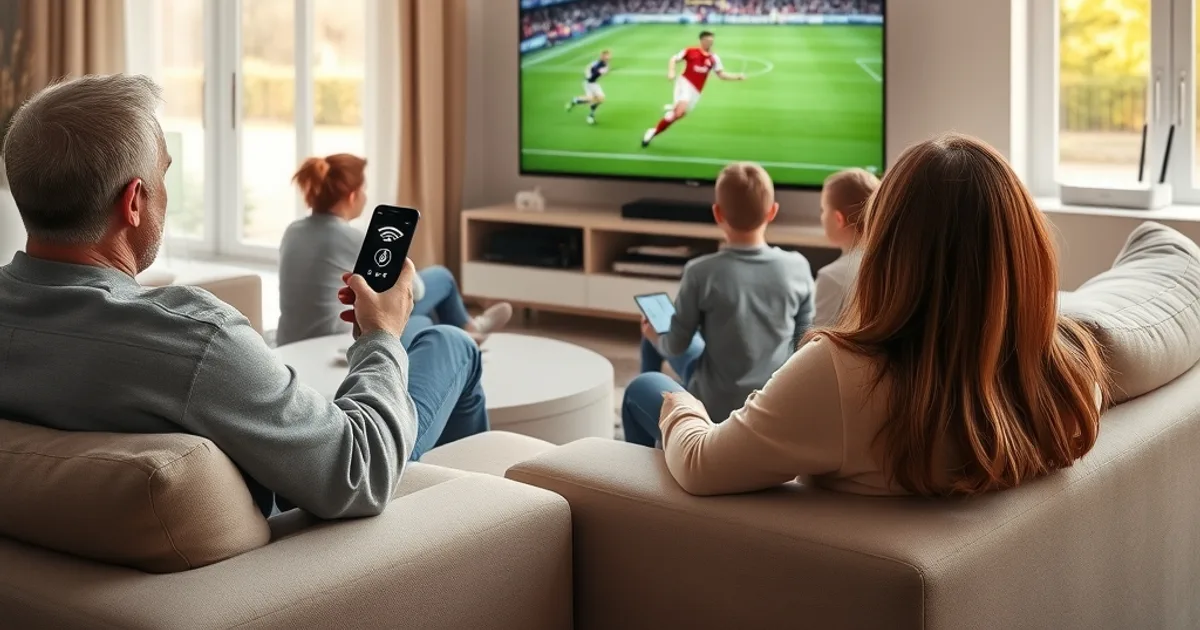
Am Freitag, 28. August 2026, eröffnen der FC Bayern München und der VfB Stuttgart die neue Bundesliga-Saison – und in vielen Haushalten laufen ab diesem Abend zwei, drei oder vier 4K-Streams gleichzeitig: ein Elternteil im Wohnzimmer, ein Kind im Kinderzimmer, vielleicht noch ein Tablet in der Küche. Genau dort beginnt für viele Familien das eigentliche Problem der Saison – nicht die Wahl des Anbieters oder des Players, sondern die Frage, ob die eigene Internetleitung zwei parallele 4K-Streams überhaupt sauber trägt, wenn am Freitagabend und Samstag um 15:30 Uhr Zehntausende Haushalte gleichzeitig auf Sendung gehen.
Genau in diesem Zeitfenster – zwei bis drei Wochen vor Saisonstart – steigt die Suche nach Begriffen wie "IPTV mehrere Geräte" und "Drosselung verhindern" spürbar an. Das ist kein Zufall: Wer letzte Saison an Freitagen ruckelnde Bilder hatte, sucht jetzt nach einer Lösung, bevor der erste Spieltag wieder alles auf die Probe stellt.
Dieser Guide behandelt bewusst nicht die Geräteauswahl – dazu gibt es unseren Artikel /blog/bundesliga-2026-27-4k-iptv-app-device-guide. Hier geht es um das Netzwerk dahinter: wie du erkennst, ob wirklich Drosselung vorliegt, welches Gerät im Haus das schwächste Glied ist, und mit welchen konkreten Schritten – LAN, DNS, QoS, gegebenenfalls VPN – du 4K auf mehreren Bildschirmen gleichzeitig stabil hältst.
Bundesliga 4K auf mehreren Geräten: das Familie-Problem
Ein einzelner 4K-Stream ist für die meisten heutigen Internetanschlüsse kein Problem. Kritisch wird es erst, wenn zwei oder mehr 4K-Streams gleichzeitig über dieselbe Leitung laufen – plus WhatsApp-Videos, Cloud-Backups oder ein Homeoffice-Videocall im Hintergrund. Dann entscheidet nicht mehr die reine Bandbreite des Vertrags, sondern wie diese Bandbreite im Heimnetz verteilt wird.
Das Muster ist bei den meisten Familien identisch: Ein Stream läuft flüssig, der zweite ruckelt, baut ab oder springt auf eine niedrigere Auflösung zurück – meist der Stream auf dem Gerät, das am weitesten vom Router entfernt steht oder über WLAN statt Kabel verbunden ist. Wird das fälschlich als "schlechter Anbieter" oder "schlechter Player" interpretiert, wird am falschen Ende optimiert.
Die gute Nachricht: Das Problem lässt sich in den allermeisten Fällen technisch eingrenzen und lösen, ohne den Vertrag zu wechseln. Die folgenden Abschnitte gehen die Diagnose und Lösung in der Reihenfolge durch, die am meisten Wirkung bei geringstem Aufwand bringt.
Ruckelt es bei euch schon jetzt auf zwei Geräten gleichzeitig? Frag kurz nach, bevor der Spieltag kommt.
ISP-Drosselung erkennen: Speedtest während des Spiels
Drosselung durch den Internetanbieter unterscheidet sich von einem überlasteten Heimnetz durch einen einfachen Test: Miss die Geschwindigkeit direkt während des Spiels – Freitagabend ab 20:30 Uhr oder Samstag ab 15:30 Uhr, wenn die Sky-Konferenz startet – und vergleiche das Ergebnis mit einem Test am selben Ort zu einer ruhigen Tageszeit, etwa vormittags.
Fällt die Geschwindigkeit zur Anstoßzeit deutlich ab, obwohl im Haushalt kein zusätzliches Gerät aktiv ist, deutet das auf eine überlastete Leitung beim Anbieter selbst hin – ein bekanntes Phänomen an Netzknoten, wenn viele Nutzer in der Nachbarschaft zur gleichen Zeit streamen. Bleibt die Geschwindigkeit stabil, liegt das Problem mit hoher Wahrscheinlichkeit im eigenen Heimnetz, nicht beim Provider.
Eine ausführliche Anleitung zum korrekten Messen inklusive der Frage, welche Werte für 4K überhaupt realistisch sind, findest du in unserem Leitfaden /blog/internetgeschwindigkeit-iptv-4k-speedtest-drosselung. Führe diesen Test idealerweise schon jetzt durch, nicht erst am 28. August – dann bleibt noch Zeit zu reagieren.
Diagnose pro Gerät: welches Device leidet?
Bevor am Router etwas verändert wird, lohnt sich eine kurze Bestandsaufnahme: Welches Gerät ruckelt konkret – der Smart-TV im Wohnzimmer, die Streaming-Box im Kinderzimmer, das Tablet? Und läuft dieses Gerät über LAN-Kabel oder WLAN?
In der Praxis ist das schwächste Glied fast immer dasjenige mit der schlechtesten WLAN-Verbindung: viele Wände zwischen Gerät und Router, ein altes WLAN-Modul im TV oder ein 2,4-GHz-Netz, das sich mit Nachbarn, Mikrowelle und Babyphone das Frequenzband teilt. Ein einfacher Test: Stream auf dem betroffenen Gerät starten, dann prüfen, ob sich am WLAN-Symbol des Geräts (nicht am Router) die Signalstärke oder Verbindungsqualität anzeigen lässt.
Notiere dir kurz, welches Gerät wie verbunden ist – das ist die Grundlage für die nächsten Schritte, die genau an diesem Punkt ansetzen.
Schritt 1: LAN statt WLAN – der einfachste Sieg
Der wirkungsvollste einzelne Schritt bei mehreren gleichzeitigen 4K-Streams ist banal: das Hauptgerät im Wohnzimmer per LAN-Kabel statt WLAN anzuschließen. Eine Kabelverbindung schwankt nicht durch Wände, Distanz oder Störungen und muss sich die Bandbreite nicht mit anderen WLAN-Geräten im Haus teilen.
Ist ein Kabel bis zum TV nicht praktikabel, sind Powerline-Adapter (über die Stromleitung) oder ein WLAN-Mesh-System mit dediziertem Backhaul die nächstbeste Lösung – beide sind deutlich stabiler als ein einzelner Router, der das ganze Haus allein über 2,4 oder 5 GHz versorgen soll.
Für Zweitgeräte, die zwingend über WLAN laufen, hilft es bereits, sie manuell auf das 5-GHz-Band zu zwingen (falls das Gerät Dual-Band unterstützt) statt das überlastete 2,4-GHz-Band zu nutzen, auf dem auch Smart-Home-Geräte und Nachbarn senden.
Schritt 2: DNS-Wechsel und QoS-Priorisierung im Router
Ein DNS-Wechsel, etwa zu 1.1.1.1 (Cloudflare) oder 8.8.8.8 (Google), beschleunigt nicht die eigentliche Streaming-Bandbreite, verkürzt aber die Zeit, die ein Gerät braucht, um Server aufzulösen und eine Verbindung aufzubauen – spürbar beim Senderwechsel oder Neustart eines Streams, weniger bei der laufenden Wiedergabe selbst. Der Wechsel lässt sich in den meisten Routern zentral hinterlegen, sodass er für alle Geräte im Haushalt gilt.
Deutlich wirksamer bei mehreren parallelen Streams ist Quality of Service (QoS) im Router: Fast jeder aktuelle Router erlaubt es, einzelnen Geräten oder Anwendungen Priorität zuzuweisen. Wird der Streaming-Box im Wohnzimmer während der Hauptspielzeit Priorität vor Cloud-Backups, Downloads oder Smart-Home-Traffic eingeräumt, verhindert das, dass ein Hintergrundprozess dem Stream im entscheidenden Moment Bandbreite entzieht.
Wichtig: QoS ersetzt keine grundsätzlich zu knappe Anschlussbandbreite. Es sorgt lediglich dafür, dass die vorhandene Bandbreite im Haus richtig verteilt wird – und genau das ist bei zwei oder drei parallelen 4K-Streams oft der entscheidende Unterschied zwischen flüssigem Bild und Rucklern.
Schritt 3: Simultane Streams richtig zählen
Ein Punkt, der bei der Fehlersuche häufig übersehen wird: Viele Anbieter begrenzen, wie viele Geräte mit demselben Zugang gleichzeitig aktiv sein dürfen. Läuft am Freitagabend der Fernseher im Wohnzimmer, gleichzeitig ein Tablet in der Küche und nebenbei noch ein vergessener Stream auf dem Laptop im Büro, kann das dritte Gerät automatisch abgewiesen werden oder die Qualität aller Streams gemeinsam absinken – je nachdem, wie der jeweilige Zugang konfiguriert ist.
Bevor Router-Einstellungen verändert werden, lohnt sich deshalb ein kurzer Check: Wie viele Geräte sind gerade tatsächlich aktiv angemeldet, und wie viele erlaubt der eigene Zugang gleichzeitig? Diese Grenze zu kennen, erspart stundenlange Fehlersuche am Netzwerk für ein Problem, das gar keines ist.
Für Familien mit mehreren regelmäßig genutzten Geräten lohnt sich ein Blick auf /tarifs, um zu sehen, welche Plan-Variante zur tatsächlichen Anzahl gleichzeitig genutzter Geräte im Haushalt passt.
VPN zum Umgehen von Drosselung? Wann sinnvoll, wann nicht
Ein VPN kann helfen, wenn die Diagnose aus Schritt 1 (Speedtest zur Spielzeit) zeigt, dass tatsächlich der Provider selbst zur Hauptverkehrszeit drosselt oder bestimmten Streaming-Traffic gezielt verlangsamt – ein VPN verschleiert dann, welche Art von Datenverkehr durch die Leitung läuft, und kann diese Art der Drosselung umgehen.
Liegt das Problem hingegen im Heimnetz selbst – schwaches WLAN, fehlendes QoS, zu viele gleichzeitige Geräte –, bringt ein VPN keine Verbesserung und kann die Geschwindigkeit durch den zusätzlichen Verschlüsselungs-Overhead sogar leicht senken. Ein VPN ist daher gezielt einzusetzen, nicht pauschal als erste Maßnahme.
Zur rechtlichen Seite: Ob und wie ein VPN in Deutschland im IPTV-Kontext eingesetzt werden darf, erklären wir ausführlich in /blog/ist-vpn-fuer-iptv-in-deutschland-legal – dieser Punkt sollte vor dem Einsatz geklärt sein, nicht danach.
Finde die Plan-Variante, die zur Anzahl eurer gleichzeitig genutzten Geräte passt – rechtzeitig vor dem 28. August.
Checkliste: Bundesliga-Familie am 28. August 2026 ready
Bis zum Saisonauftakt Bayern gegen Stuttgart bleiben noch einige Tage – genug Zeit, um die Hausaufgaben in Ruhe zu erledigen, statt live während des ersten Anpfiffs zu improvisieren.
Zum Testen: Speedtest an einem gewöhnlichen Abend zur gleichen Uhrzeit wie der Anstoß durchführen und mit einem Test am Vormittag vergleichen. Zum Verkabeln: das Hauptgerät im Wohnzimmer, wenn möglich, auf LAN umstellen. Zum Konfigurieren: DNS auf 1.1.1.1 umstellen und QoS-Priorität für die Streaming-Geräte im Router setzen. Zum Zählen: prüfen, wie viele Geräte der eigene Zugang gleichzeitig zulässt, und diese Zahl im Kopf behalten, bevor am Spieltag ein drittes oder viertes Gerät dazukommt.
Wer diese vier Punkte vor dem 28. August abhakt, startet die Saison nicht mit Rätselraten am Router, sondern mit einem Heimnetz, das für zwei parallele 4K-Streams tatsächlich ausgelegt ist.
Häufige Fragen
Wie viele 4K-Streams verkraftet eine normale Internetleitung gleichzeitig?
Das hängt von der vertraglich gebuchten Bandbreite und davon ab, wie viel davon durch andere Geräte im Haus bereits belegt ist. Statt eine pauschale Zahl anzunehmen, ist ein Speedtest zur tatsächlichen Spielzeit der zuverlässigste Weg, die reale verfügbare Bandbreite im eigenen Haushalt zu kennen.
Woran erkenne ich, ob mein Anbieter drosselt oder mein Heimnetz überlastet ist?
Miss die Geschwindigkeit direkt zur Anstoßzeit und vergleiche sie mit einem Test zu einer ruhigen Tageszeit am selben Ort. Sinkt der Wert nur zur Spielzeit spürbar, deutet das eher auf eine Überlastung beim Provider hin. Bleibt er stabil, liegt das Problem meist im eigenen Netzwerk.
Reicht ein WLAN-Repeater, um zwei 4K-Streams gleichzeitig stabil zu halten?
Ein einfacher Repeater verdoppelt oft nur die Reichweite, nicht zwingend die Stabilität, da er sich weiterhin dieselbe Funkfrequenz mit dem Hauptrouter teilt. Ein Mesh-System mit eigenem Backhaul oder ein LAN-Kabel für das Hauptgerät ist in der Regel zuverlässiger.
Muss ich für jedes zusätzliche Gerät im Haushalt extra bezahlen?
Das hängt vom jeweiligen Zugang und der gebuchten Variante ab, wie viele Geräte gleichzeitig aktiv sein dürfen. Details zu den verfügbaren Plan-Varianten finden sich unter /tarifs.
Lohnt sich ein VPN präventiv, auch ohne nachgewiesene Drosselung?
Nicht unbedingt. Ein VPN wirkt gezielt gegen provider-seitige Drosselung, bringt aber keinen Vorteil, wenn das eigentliche Problem im Heimnetz liegt, und kann durch den Verschlüsselungs-Overhead sogar leicht bremsen. Erst testen, dann gezielt einsetzen.