Champions League 4K: ISP-Drosselung am 8. September beheben
5. September 2026 · 7 Min. Lesezeit
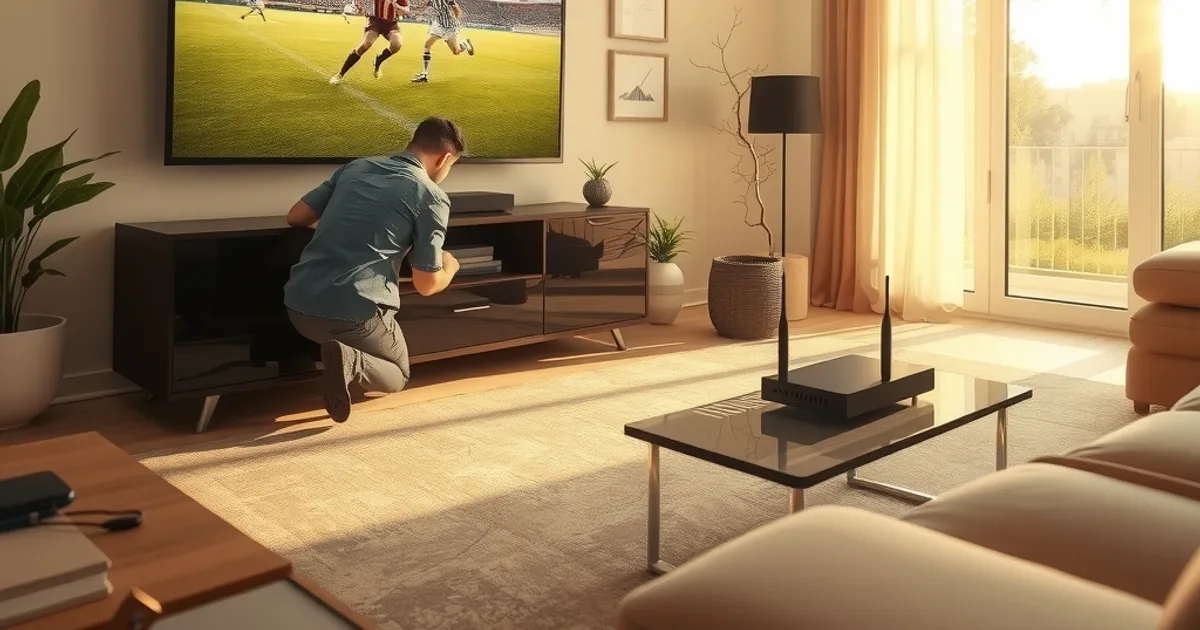
Die Ligaphase der Champions League 2026/27 startet am Dienstag, 8. September – mit Spielen wie Borussia Dortmund gegen Villarreal und Real Madrid gegen Inter direkt am Eröffnungsabend. Für viele deutsche Haushalte bedeutet das: der erste echte Belastungstest für die eigene Internetleitung in dieser Saison. Und genau an solchen Abenden zeigt sich ein Muster, das Telekom- und Vodafone-Kunden seit Jahren kennen, aber selten verstehen.
In sieben Tagen ist Anpfiff. Telekom und Vodafone drosseln typischerweise genau dann, wenn Primetime-Spiele laufen und Millionen Haushalte gleichzeitig 4K-Streams anfordern – nicht aus böser Absicht, sondern weil ihre Netze an Knotenpunkten priorisieren müssen. Die Folge: Bild friert ein, Ton läuft nach, der Stream bricht kurz vor dem entscheidenden Zweikampf ab. Die gute Nachricht ist, dass sich ein Großteil dieses Problems in wenigen Minuten technisch beheben lässt – ohne neuen Vertrag, ohne neue Hardware.
Dieser Guide geht bewusst tiefer als die üblichen 'nutz halt ein VPN'-Tipps. Wir zeigen konkret, welche DNS-Server bei Telekom und Vodafone tatsächlich einen Unterschied machen, wie du deine FritzBox für 4K-Livestreams konfigurierst, und mit welchen Buffer-Werten IPTV-Player Champions-League-Feeds am stabilsten wiedergeben.
Warum Telekom & Vodafone am 8. September Drosselung auslösen
Drosselung ist bei deutschen ISPs selten ein bewusster Eingriff auf Kundenebene, sondern eine Folge von Verkehrssteuerung (Traffic Shaping) an überlasteten Netzknoten. Wenn zur Primetime – meist zwischen 20:45 und 23:00 Uhr – ein großer Teil der Nutzer in derselben Region gleichzeitig Streaming-Dienste aufruft, priorisieren die Netzbetreiber bestimmte Verkehrsarten und drosseln andere, um die Gesamtlast zu managen. Live-4K-Streams sind davon besonders betroffen, weil sie im Gegensatz zu Video-on-Demand keinen großen Zwischenspeicher aufbauen können, bevor die Wiedergabe beginnt.
Bei Telekom-Anschlüssen äußert sich das oft als schleichende Bandbreitenreduktion über mehrere Minuten, während Vodafone-Kabelanschlüsse (insbesondere DOCSIS-Netze in dicht besiedelten Gebieten) eher sprunghafte Einbrüche zeigen, wenn viele Haushalte im selben Segment gleichzeitig zugreifen. Beide Effekte verstärken sich an Abenden mit hoher gesellschaftlicher Aufmerksamkeit – und ein Champions-League-Eröffnungsabend mit deutscher Beteiligung ist genau so ein Abend.
Wichtig zu verstehen: Drosselung betrifft in der Regel den Transportweg, nicht deinen Vertrag selbst. Das heißt, du musst nicht upgraden – du musst den Datenverkehr so lenken, dass er nicht in den überlasteten Engpass gerät. Genau hier setzen DNS-Wahl, Router-Konfiguration und Buffer-Tuning an, die wir im Folgenden Schritt für Schritt durchgehen. Einen breiteren Hintergrund zum Thema liefert unser Artikel /blog/bundesliga-4k-ruckelt-isp-drosselung-beheben-2026, der die gleichen Mechanismen anhand der Bundesliga erklärt.
Unsicher, ob dein Setup für den CL-Auftakt am 8. September bereit ist?
DNS-Trick: 30 Sekunden, maximale Wirkung (8.8.8.8 vs. 1.1.1.1)
Der Standard-DNS-Server deines ISPs löst Domainnamen oft über Server auf, die selbst im gleichen überlasteten Netzsegment liegen wie dein Streaming-Traffic. Das kostet nicht nur Zeit beim Verbindungsaufbau, sondern kann bei ISP-seitigem Traffic-Shaping auch die Route beeinflussen, über die dein Stream läuft. Ein Wechsel zu einem öffentlichen DNS-Anbieter ist die schnellste Maßnahme, die du vor dem Anpfiff umsetzen kannst.
Die zwei gängigsten Optionen sind Google Public DNS (8.8.8.8 und 8.8.4.4) und Cloudflare DNS (1.1.1.1 und 1.0.0.1). Cloudflare wirbt mit besonders niedriger Antwortzeit und wird in unabhängigen Messungen regelmäßig als einer der schnellsten öffentlichen Resolver weltweit eingestuft, während Google Public DNS durch seine breite Serververteilung punktet. Für Live-Streaming in Deutschland liefern beide in der Praxis spürbar konsistentere Antwortzeiten als der ISP-Standard-DNS – welcher der beiden für deinen konkreten Standort minimal schneller ist, hängt vom nächstgelegenen Server-Standort ab und lässt sich in Sekunden per Ping-Test vergleichen.
So änderst du es in der FritzBox: Internet → Zugangsdaten → DNS-Server → 'Andere DNSv4-Server verwenden' aktivieren und die gewünschten Adressen eintragen. Auf dem Streaming-Gerät selbst (Android TV, Fire TV, Apple TV) findest du die DNS-Einstellung unter den WLAN- bzw. Netzwerkdetails der aktiven Verbindung. Wer sein 4K-Gerät noch nicht optimal eingerichtet hat, findet eine gerätespezifische Anleitung unter /blog/iptv-apple-tv-4k-anleitung-deutschland.
FritzBox/Router richtig einrichten: 4K-optimierte Einstellungen
Die FritzBox bringt mehrere Stellschrauben mit, die speziell für stabile Live-Streams relevant sind, aber standardmäßig nicht optimal gesetzt sind. Der wichtigste Hebel ist die Priorisierung unter Internet → Filter → Priorisierung: Trage das Streaming-Gerät (Smart-TV-Box, PC oder Konsole) als 'Echtzeitanwendung' oder mindestens 'Priorisierte Anwendung' ein. Damit bekommt dessen Datenverkehr bei internem Engpass im Heimnetz Vorrang vor Downloads, Cloud-Backups oder anderen Geräten im Haushalt.
Zweiter Punkt: Bandbreitenmanagement. Unter Internet → Zugangsdaten kannst du die tatsächlich gemessene Down- und Upload-Rate eintragen (nicht die vom Provider beworbene, sondern die real gemessene, siehe Speedtest-Abschnitt weiter unten). Eine realistische Einstellung verhindert, dass die FritzBox von einer zu optimistischen Bandbreitenannahme ausgeht und dadurch Pufferaufbau-Strategien falsch kalkuliert.
Drittens: Deaktiviere während des Spiels automatische Cloud-Synchronisierungen, System-Updates und Smart-Home-Backups auf anderen Geräten im Netz – sie laufen oft genau zur Primetime und konkurrieren im Heimnetz um dieselbe Bandbreite, die dein Stream braucht. Ein WLAN-Kanalwechsel auf einen weniger überlasteten Kanal (per FritzBox-Oberfläche unter WLAN → Funkkanal automatisch neu wählen lassen) reduziert zusätzlich Störungen durch Nachbarnetze, was besonders in Mehrfamilienhäusern an Spielabenden spürbar ist.
Buffer-Timing für Champions-League-Live: 1500–3000 ms erklärt
Der Buffer ist der Zwischenspeicher, den dein IPTV-Player aufbaut, bevor er das Bild anzeigt. Ein zu kurzer Buffer reagiert zwar schnell, bricht aber bei jeder kurzen Drosselungsspitze sofort ab. Ein zu langer Buffer ist stabiler, fühlt sich aber wie eine spürbare Verzögerung gegenüber dem echten Spielgeschehen an – ärgerlich, wenn Nachbarn oder Livetickers das Tor schon vor dir 'sehen'.
Für Live-4K-Sport hat sich in der Praxis ein Bereich von 1500 bis 3000 Millisekunden als guter Kompromiss etabliert. Bei stabiler Leitung und niedriger Grundlatenz reichen 1500 ms, um kurze Mikroruckler abzufangen, ohne die Verzögerung wahrnehmbar zu machen. Bei bekannten Drosselungsabenden – wie dem CL-Auftakt am 8. September, wenn mit kurzzeitigen Bandbreiteneinbrüchen zu rechnen ist – lohnt es sich, den Wert vorsorglich auf 2500–3000 ms zu erhöhen: Das kostet dich eine minimal spürbare, aber tolerierbare Verzögerung, verhindert dafür aber, dass eine kurze Drosselungsspitze den Stream komplett abreißen lässt.
Die meisten IPTV-Player (VLC-basierte Apps, IBO Player, TiviMate und ähnliche) erlauben die Buffer-Einstellung unter den Wiedergabe- oder Erweiterten Einstellungen, oft als 'Netzwerk-Cache' oder 'Buffer-Größe' bezeichnet. Teste den Wert idealerweise schon Tage vor dem Spiel bei einem beliebigen Live-Feed, nicht erst während des Anpfiffs – so siehst du in Ruhe, ob dein Gerät bei 1500 ms bereits stabil läuft oder ob du auf den höheren Wert gehen solltest.
Ethernet oder 5-GHz-WiFi? Welche Verbindung für Echtzeit reicht
Für 4K-Live-Streaming mit engem Buffer-Fenster ist die Verbindungsart mindestens so entscheidend wie die reine Bandbreite. Eine Ethernet-Kabelverbindung liefert konstant niedrige Latenz und ist gegenüber Störeinflüssen durch Nachbarnetze, Mikrowellen oder andere 2,4-GHz-Geräte praktisch immun – das macht sie an Abenden mit ISP-seitiger Drosselung zur zuverlässigsten Wahl, weil du zumindest im eigenen Heimnetz keine zusätzlichen Schwankungen riskierst.
Ist Ethernet keine Option, sollte 5-GHz-WLAN grundsätzlich Vorrang vor 2,4 GHz haben: Das 5-GHz-Band bietet mehr nutzbare Kanäle und ist in dicht besiedelten Gebieten deutlich weniger überlastet, wenngleich die Reichweite geringer ist. Steht das Streaming-Gerät mehr als einen Raum von der FritzBox entfernt, kann ein Mesh-Repeater oder eine Powerline-Verbindung die Lücke schließen – wichtig ist dabei, dass der Repeater selbst auch auf 5 GHz funkt, sonst wird der Engpass nur verschoben.
Einen ausführlichen technischen Vergleich beider Verbindungsarten inklusive Messwerten haben wir in /blog/ethernet-vs-wifi-iptv-4k-pufferung-loesen zusammengefasst – dort findest du auch, wie du in deinem Router-Interface prüfst, welches Band dein Gerät aktuell tatsächlich nutzt.
Speedtest & Diagnose: So prüfst du rechtzeitig vor dem Anpfiff
Ein Speedtest am Nachmittag sagt wenig darüber aus, wie deine Leitung um 20:45 Uhr performt – genau dann, wenn Drosselung typischerweise einsetzt. Sinnvoller ist ein Vergleichstest: einmal tagsüber, einmal am Vorabend zur gleichen Uhrzeit, zu der das Spiel läuft, und wenn möglich noch einmal während eines anderen Primetime-Streams in den Tagen vor dem 8. September. Weichen die Werte stark voneinander ab, ist das ein klares Indiz für abendliche Drosselung in deinem Netzsegment.
Achte dabei nicht nur auf die Download-Rate, sondern auch auf Jitter (Schwankung der Latenz) und Paketverlust – für Live-4K sind diese beiden Werte oft aussagekräftiger als die reine Bandbreite, weil sie direkt bestimmen, wie oft dein Player nachpuffern muss. Eine detaillierte Anleitung, welche Messwerte wichtig sind und wie du sie ohne teure Zusatz-Tools ermittelst, findest du in /blog/internetgeschwindigkeit-iptv-4k-speedtest-drosselung.
Führe den entscheidenden Test am 6. oder 7. September durch – also an einem Werktagabend vor dem eigentlichen Spieltag, aber zur selben Uhrzeit. So hast du noch genug Zeit, DNS, Priorisierung und Buffer-Werte in Ruhe anzupassen, statt am 8. September selbst unter Zeitdruck zu improvisieren.
Hol dir jetzt einen stabilen 4K-Zugang, bevor am 8. September der Ansturm beginnt.
Wenn ISP nicht mitspielt: DNS-Provider wechseln & Eskalation
Bleibt die Drosselung trotz DNS-Wechsel, FritzBox-Priorisierung und angepasstem Buffer spürbar, ist der nächste Schritt ein weiterer DNS-Anbieterwechsel zum Test: Neben Google und Cloudflare lohnt sich ein Vergleich mit Quad9 (9.9.9.9), das zusätzlich auf Sicherheitsfilterung setzt, oder mit dem DNS deines aktuellen Mobilfunkanbieters als mobiler Fallback über Hotspot, falls die Festnetzleitung am Spielabend komplett einbricht.
Wer regelmäßig Drosselung zur Primetime beobachtet, sollte das dem eigenen Anbieter aktiv melden – mit Datum, Uhrzeit und den eigenen Messwerten aus dem Speedtest-Vergleich. Wiederholte, dokumentierte Beschwerden erhöhen die Chance, dass der ISP das betroffene Netzsegment technisch nachbessert, auch wenn eine sofortige individuelle Lösung selten garantiert ist.
Für die konkrete Geräte-Einrichtung rund um den Turnierstart – von Fire TV über Apple TV bis zu Smart-TV-Apps – lohnt sich ergänzend unser Überblick /blog/champions-league-2026-27-4k-iptv-device-anleitung. Kombiniert mit den Anpassungen aus diesem Artikel bist du technisch so gut vorbereitet, wie es ohne Einfluss auf die ISP-Infrastruktur selbst möglich ist.
Häufige Fragen
Woran erkenne ich, ob mein Ruckeln an ISP-Drosselung liegt und nicht an meinem Router?
Vergleiche einen Speedtest tagsüber mit einem zur gleichen Primetime-Uhrzeit an einem Vorabend. Bricht die Rate abends deutlich ein, obwohl dein Heimnetz unverändert ist, deutet das auf externe Drosselung hin. Bleibt sie stabil, liegt das Problem eher an Heimnetz-Konfiguration oder Gerät.
Reicht der DNS-Wechsel allein schon aus, um Drosselung zu umgehen?
Der DNS-Wechsel allein löst keine grundsätzliche Bandbreitenknappheit, kann aber Verbindungsaufbau und Routing spürbar verbessern. In Kombination mit FritzBox-Priorisierung und angepasstem Buffer ist er ein wirksamer erster Baustein, nicht die alleinige Lösung.
Sollte ich den Buffer für jedes Spiel neu einstellen?
Nein. Stelle ihn einmal passend zu deiner typischen Leitungsqualität ein und erhöhe ihn nur an bekannten Hochlast-Abenden wie großen Champions-League- oder Bundesliga-Spieltagen vorübergehend auf den oberen Bereich von 2500 bis 3000 ms.
Bringt ein VPN mehr als DNS-Wechsel und FritzBox-Tuning?
Ein VPN kann bei gezielter Drosselung bestimmter Streaming-Protokolle helfen, fügt aber selbst zusätzliche Latenz hinzu, was bei Live-4K kontraproduktiv sein kann. Die in diesem Artikel beschriebenen Maßnahmen sind für die meisten Primetime-Drosselungsfälle der wirksamere erste Schritt, bevor du zu einem VPN greifst.
Warum ist ausgerechnet der 8. September ein kritischer Abend?
An diesem Tag starten mehrere Champions-League-Spiele mit hoher Aufmerksamkeit gleichzeitig zur Primetime, darunter Partien mit deutscher Beteiligung. Das erhöht die gleichzeitige Streaming-Last in vielen Netzsegmenten spürbar gegenüber einem gewöhnlichen Wochentag.