Ethernet vs. WiFi bei IPTV 4K: So beendest du Buffering
28. August 2026 · 10 Min. Lesezeit
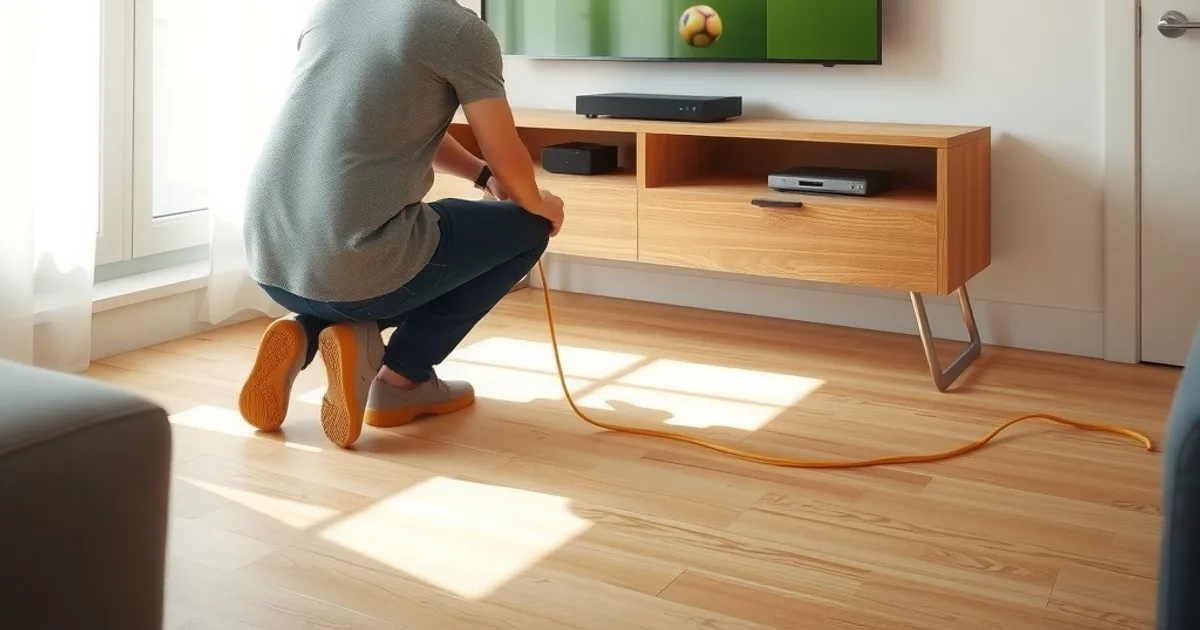
August 2026: Ligue 1, Champions League und Bundesliga laufen parallel auf Hochtouren, und mit ihnen die Support-Anfragen. Wer sich gerade ein neues 4K-Abo eingerichtet hat und beim Anpfiff ein einfrierendes Bild sieht, zieht fast automatisch den falschen Schluss: 'Meine Internetleitung ist zu langsam.' Also wird ein teurerer Tarif gebucht, ein neuer Router gekauft, ein WLAN-Repeater bestellt. Das Ergebnis bleibt meistens gleich – die Pufferung ist genauso da wie vorher.
Der eigentliche Übeltäter sitzt selten bei der Bandbreite. Er sitzt in der Luft zwischen Router und Fernseher. Dieser Artikel erklärt, warum WLAN bei Live-Streams ein grundsätzlich anderes physikalisches Problem hat als bei Netflix oder YouTube, wie du das mit kostenlosen Tools selbst nachmessen kannst, und welche Lösungen tatsächlich wirken – auch wenn du zur Miete wohnst und keine Kabel durch die Wand verlegen darfst.
Am Ende steht kein Kaufappell für neue Hardware, sondern eine Diagnose-Anleitung: erst messen, dann handeln.
Der Latenz-Mythos: Warum Ping bei IPTV fast egal ist (aber Jitter nicht)
Die meisten Speedtest-Apps zeigen drei Werte: Download, Upload und Ping. Bei einem Online-Spiel entscheidet der Ping tatsächlich über Sieg oder Niederlage, weil jede Eingabe sofort eine Antwort braucht. Bei einem IPTV-Stream ist die Situation anders: Der Player lädt die Bilddaten Sekunden im Voraus in einen Zwischenspeicher (Buffer) und spielt sie von dort ab. Ob ein einzelnes Datenpaket 20 oder 60 Millisekunden braucht, um anzukommen, ist irrelevant, solange der Puffer gefüllt bleibt.
Was den Puffer leert, ist nicht die absolute Verzögerung, sondern ihre Schwankung – der Jitter. Kommt ein Datenpaket mal in 20 ms, mal in 200 ms an, kann der Player den gleichmäßigen Nachschub nicht mehr garantieren. Er muss entweder den Puffer künstlich vergrößern (mehr Startverzögerung) oder riskiert, dass er 'leerläuft' – das Standbild, das jeder kennt, gefolgt vom Sprung nach vorn.
Für unser Grundverständnis lohnt sich vorab ein Blick auf die eigentliche Leitungskapazität: Im Guide /blog/internetgeschwindigkeit-iptv-4k-speedtest-drosselung zeigen wir, wie du einen sauberen Speedtest durchführst und Drosselung durch den Provider ausschließt. Reicht die Bandbreite grundsätzlich, ist Jitter in der Regel die nächste Verdächtige.
Unsicher, ob dein Setup schon 4K-tauglich ist? Frag kurz nach.
Ethernet vs. WiFi — die physischen Unterschiede (Paketverlust, Jitter, Konsistenz)
Ein Ethernet-Kabel ist ein geschlossenes, abgeschirmtes Medium. Das Signal läuft in einem eigenen Kupferpfad, ungestört von anderen Geräten, mit einer physikalisch nahezu konstanten Laufzeit. Jitter liegt hier typischerweise im Bereich von unter einer Millisekunde, Paketverlust ist auf einem intakten Kabel praktisch nicht vorhanden.
WLAN dagegen ist ein geteiltes Medium in der Luft. Jedes Smartphone, jede Mikrowelle, jeder Nachbar-Router im 2,4-GHz-Band, jede Wand aus Stahlbeton konkurriert um denselben Frequenzraum oder dämpft das Signal. Das WLAN-Protokoll selbst arbeitet mit Contention – Geräte 'horchen', ob der Kanal frei ist, und senden erst dann. Bei viel Gegenverkehr entstehen Kollisionen, die zu Wiederholungsversuchen führen. Jede Wiederholung bedeutet zusätzliche, unvorhersehbare Verzögerung – genau der Jitter, der einen Live-Puffer leerlaufen lässt.
Das erklärt auch ein Phänomen, das viele verwirrt: Ein WLAN-Speedtest zeigt 150 Mbit/s, mehr als genug für 4K, und trotzdem ruckelt der Stream. Durchschnittliche Bandbreite und Konsistenz sind zwei verschiedene Größen. Ein Speedtest misst über wenige Sekunden einen Mittelwert; ein Live-Stream braucht diese Konsistenz über die volle Spieldauer, inklusive der Momente, in denen dein Nachbar gerade ein Video hochlädt oder die Mikrowelle läuft.
Messbare Zahlen: Wie viel Pufferung ist normal? (Vergleich Live vs. vorgespeichert)
Bei einer vorgespeicherten Serie oder einem Film lädt der Player oft mehrere Minuten Material voraus. Kurze Netzwerkaussetzer von wenigen Sekunden fallen dann gar nicht auf, weil der Puffer sie abfedert. Bei einem Live-Kanal – und das gilt für praktisch jede IPTV-Übertragung eines Fußballspiels – ist dieser Vorlauf aus Prinzip klein, oft nur wenige Sekunden, damit du das Tor nicht zeitversetzt zum Nachbarn siehst.
Als grobe Orientierung: Auf einer stabilen Ethernet-Verbindung sollte ein 4K-Stream über eine komplette Spielhälfte hinweg ohne ein einziges sichtbares Einfrieren laufen. Ein gelegentliches kurzes Ruckeln beim Kanalwechsel ist normal, weil der Player dabei neu synchronisiert. Häufiges Einfrieren mitten in laufenden Szenen, mehrmals pro Halbzeit, ist dagegen ein klares Signal für ein Netzwerkproblem – meist WLAN-Jitter, seltener eine überlastete Leitung.
Wer wissen will, ob überhaupt genug Reserve für 4K vorhanden ist, sollte zuerst die Rohbandbreite und mögliche Drosselung ausschließen, bevor er sich auf die WLAN-Diagnose konzentriert – dazu wieder der Verweis auf /blog/internetgeschwindigkeit-iptv-4k-speedtest-drosselung.
Ethernet-Lösungen ohne Wohnung zu zerstören (5 praktische Wege)
Die gute Nachricht: Ein Kabel vom Router zum Fernseher zu legen, bedeutet heute nicht mehr zwangsläufig Bohren und Wände öffnen. Fünf Wege, die auch zur Miete funktionieren:
1) Powerline-Adapter nutzen die vorhandene Stromleitung als Datenkabel – ein Adapter neben dem Router, einer neben dem Fernseher, dazwischen ein normales Stromkabel, kein Werkzeug nötig. Funktioniert am zuverlässigsten, wenn beide Steckdosen an derselben Phase im Sicherungskasten hängen. 2) Ein Kabelkanal auf Klebebasis entlang der Fußleiste verlegt ein normales Ethernet-Kabel unauffällig und rückstandsfrei entfernbar. 3) Bei offenen Grundrissen reicht oft ein einzelnes langes Kabel, das lose an der Wand entlang oder unter einem Teppich verläuft. 4) Mesh-WLAN-Systeme mit Ethernet-Backhaul: Ein Mesh-Knoten direkt neben dem Fernseher, verbunden per kurzem Kabel zum Gerät, während die Knoten untereinander per WLAN oder eigenem Kabel kommunizieren – reduziert die Funkstrecke auf den letzten Meter. 5) In Mehrfamilienhäusern lohnt ein Blick auf vorhandene, ungenutzte Antennen- oder Telefondosen: Manche lassen sich mit einem MoCA-Adapter (Koax-zu-Ethernet) zweckentfremden, ganz ohne neue Leitung.
Alle fünf Optionen sind reversibel und hinterlassen bei Auszug keine Spuren – relevant für alle, die zur Miete wohnen und im Vertrag keine baulichen Veränderungen vornehmen dürfen.
WiFi-Optimierung, wenn Ethernet nicht geht: Kanäle, Frequenzen, Positioning
Ist Ethernet in der konkreten Wohnsituation wirklich keine Option, lässt sich WLAN-Jitter zumindest deutlich reduzieren. Erster Schritt: 5-GHz-Band statt 2,4 GHz. Das 2,4-GHz-Band wird von fast jedem Haushaltsgerät und jedem Nachbar-Router mitbenutzt und hat nur wenige überlappungsfreie Kanäle. 5 GHz bietet mehr saubere Kanäle und weniger Fremdstörung, verliert dafür an Reichweite durch Wände – ein Grund mehr, den Router so nah wie möglich am Fernseher zu platzieren, statt auf maximale Zimmerabdeckung zu optimieren.
Wo verfügbar, ist WiFi 6 (802.11ax) klar im Vorteil gegenüber älteren Standards: Die Technologie OFDMA teilt einen Kanal effizienter unter mehreren Geräten auf und reduziert genau die Kollisionen, die Jitter verursachen. Ein WiFi-6-Router bei ansonsten identischer Umgebung liefert spürbar konsistentere Latenzwerte als ein WiFi-5-Gerät.
Positionierung schlägt oft Technik: Der Router sollte freistehend, erhöht und ohne direkte Sichtlinien-Hindernisse zum Fernseher stehen – nicht im Schrank, nicht hinter dem Aquarium, nicht neben der Mikrowelle. Und wenn ein Repeater im Einsatz ist: Jeder zusätzliche Funk-Hop verdoppelt potenziell den Jitter, weil das Signal zweimal über die Luft muss. Ein Mesh-System mit dediziertem Backhaul-Kanal ist einem einfachen Repeater fast immer überlegen.
Buffer-Einstellungen in TiviMate & Smarters — die richtigen Werte für 4K ohne Ruckeln
Ein größerer Player-Puffer kaschiert Netzwerkschwankungen, kostet aber Reaktionszeit beim Kanalwechsel. Bei 4K-Inhalten mit ihrer höheren Datenrate lohnt es sich, den Standardwert bewusst zu erhöhen, statt bei jedem Ruckeln neue Hardware zu kaufen.
In TiviMate findet sich die Einstellung unter Einstellungen → Wiedergabe → Puffergröße bzw. 'Live-Puffer'. Wer regelmäßig auf WLAN angewiesen ist, sollte hier von der Werkseinstellung auf einen spürbar höheren Wert gehen – das kostet beim Zappen ein bis zwei Sekunden mehr Wartezeit, verhindert aber, dass kurze Jitter-Spitzen den Stream einfrieren lassen. In IPTV Smarters Pro liegt die vergleichbare Option unter den Wiedergabe-Einstellungen als 'Buffering'-Parameter.
Wichtig: Ein größerer Puffer behandelt nur das Symptom. Bei starkem, dauerhaftem Paketverlust hilft auch der größte Puffer irgendwann nicht mehr – dann führt kein Weg an der Netzwerkdiagnose aus dem nächsten Abschnitt vorbei. Wer sein Setup ohnehin gerade für die neue Saison aufbaut, findet die komplette Einrichtung inklusive App-Konfiguration in unserer Anleitung /blog/bundesliga-2026-27-4k-setup-anleitung-sky-wow.
Jitter und Paketverlust messen (mit kostenlosen Tools): So diagnostizierst du das echte Problem
Statt zu raten, lässt sich das Problem in wenigen Minuten objektiv eingrenzen. Auf dem Handy oder Laptop im selben Netz eignet sich die kostenlose App oder Website 'Speedtest by Ookla' – im erweiterten Ergebnis werden neben Download/Upload auch Latenz und teils Jitter direkt angezeigt. Für eine tiefere Analyse liefert das kostenlose Kommandozeilen-Tool 'ping' unter Windows, macOS oder Linux (z. B. ping -t 8.8.8.8 für eine Dauerserie) eine Liste einzelner Antwortzeiten; die Schwankungsbreite zwischen den Werten ist dein Jitter, per Hand oder mit einem einfachen Skript ausgewertet.
Aussagekräftiger für Streaming ist ein Test speziell für VoIP/Video, etwa 'PingPlotter' (kostenlose Version) oder das Web-Tool 'Waveform Bufferbloat Test'. Beide zeigen nicht nur einen Momentwert, sondern eine Zeitreihe unter Last – also genau das Szenario, in dem ein Stream läuft, während gleichzeitig andere Geräte im Haushalt aktiv sind.
Die Faustregel für die Auswertung: Jitter unter etwa 5–10 ms gilt allgemein als für Streaming unkritisch, Werte deutlich darüber – vor allem mit Ausreißern über 50 ms – korrelieren stark mit sichtbarer Pufferung. Paketverlust sollte bei einem Live-Stream praktisch bei 0 % liegen; bereits ein Verlust von 1–2 % kann bei komprimiertem 4K-Material zu sichtbaren Bildfehlern oder Rucklern führen, weil einzelne verlorene Pakete ganze Bildsegmente betreffen können.
Führe den Test einmal per Kabel und einmal per WLAN am exakt gleichen Standort durch – der Unterschied macht sofort sichtbar, ob wirklich die Luftstrecke das Problem ist.
Stabile Leitung eingerichtet? Dann sichere dir jetzt den passenden 4K-Zugang für die laufende Saison.
Häufige Fehler: Warum der Router-Standort mehr zählt als die Geschwindigkeit
Der häufigste Fehler bei der Fehlersuche: Ein Speedtest wird direkt neben dem Router durchgeführt, zeigt hohe Werte, und die eigentliche Störung am Fernseher zwei Zimmer weiter bleibt unentdeckt. Miss immer am Gerät, das tatsächlich streamt – oder zumindest am selben Standort.
Zweithäufigster Fehler: Der Router steht aus optischen Gründen im TV-Schrank, oft direkt neben oder unter dem Fernseher selbst – ironischerweise gerade dort, wo Metallgehäuse und andere Elektronik das Signal am stärksten dämpfen. Ein freistehender Router mit direkter Sichtlinie schlägt fast immer einen 'versteckten' Router in der Werbewand.
Und drittens: Viele investieren in einen teureren, größeren Internet-Tarif, obwohl die vorhandene Leitung längst genug Bandbreite liefert. Bevor Geld in mehr Mbit/s fließt, lohnt sich der Blick auf legale Bezugsquellen und die technische Basis insgesamt – ein Überblick dazu in /blog/iptv-4k-anbieter-legal-in-deutschland. Am Ende ist die Reihenfolge simpel: erst Kabel oder saubere Funkstrecke sichern, dann Puffer anpassen, und erst wenn beides ausgereizt ist, über mehr Bandbreite nachdenken.
Häufige Fragen
Reicht ein guter Ping-Wert nicht aus, um Pufferung auszuschließen?
Nein. Ping misst nur die einmalige Verzögerung eines Pakets. Für einen gleichmäßigen Stream ist die Schwankung dieser Verzögerung über Zeit entscheidend – der Jitter. Ein niedriger Ping mit hohem Jitter führt trotzdem zu Pufferung.
Bringt ein WLAN-Repeater eine spürbare Verbesserung bei IPTV?
Meist nur begrenzt. Ein Repeater fügt eine zusätzliche Funkstrecke hinzu und kann den Jitter sogar erhöhen, statt ihn zu senken. Ein Mesh-System mit kabelgebundenem Backhaul oder direktem Ethernet zum Endgerät ist zuverlässiger.
Muss ich für Ethernet zwingend Wände aufbohren?
Nein. Powerline-Adapter über die Stromleitung, Klebe-Kabelkanäle entlang der Fußleiste oder ein Mesh-Knoten mit kurzem Kabel direkt am Fernseher lösen das Problem meist ohne bauliche Veränderung – auch zur Miete geeignet.
Warum ruckelt es nur beim Live-Fußball, aber nicht bei Serien über dieselbe Verbindung?
Serien und Filme laden oft mehrere Minuten voraus in den Puffer, wodurch kurze Netzwerkaussetzer unbemerkt bleiben. Live-Kanäle arbeiten mit einem bewusst kleinen Puffer, um Verzögerung zum Echtzeitgeschehen gering zu halten – Jitter wirkt sich dadurch viel direkter aus.
Wie hoch darf Paketverlust sein, bevor er sichtbar wird?
Bei komprimiertem 4K-Material kann bereits ein Verlust von 1–2 % zu sichtbaren Bildfehlern oder kurzen Rucklern führen, weil ein verlorenes Paket mehrere abhängige Bildsegmente betrifft. Ziel sollte praktisch 0 % Paketverlust sein.
Lohnt sich WiFi 6, wenn Ethernet gar nicht infrage kommt?
Ja, spürbar. WiFi 6 (802.11ax) teilt Funkkanäle über OFDMA effizienter unter mehreren Geräten auf und reduziert dadurch genau die Kollisionen, die für Jitter in dicht belegten Haushalten verantwortlich sind.