Fußball aufnehmen mit IPTV: Recording-Anleitung 2026
7. September 2026 · 11 Min. Lesezeit
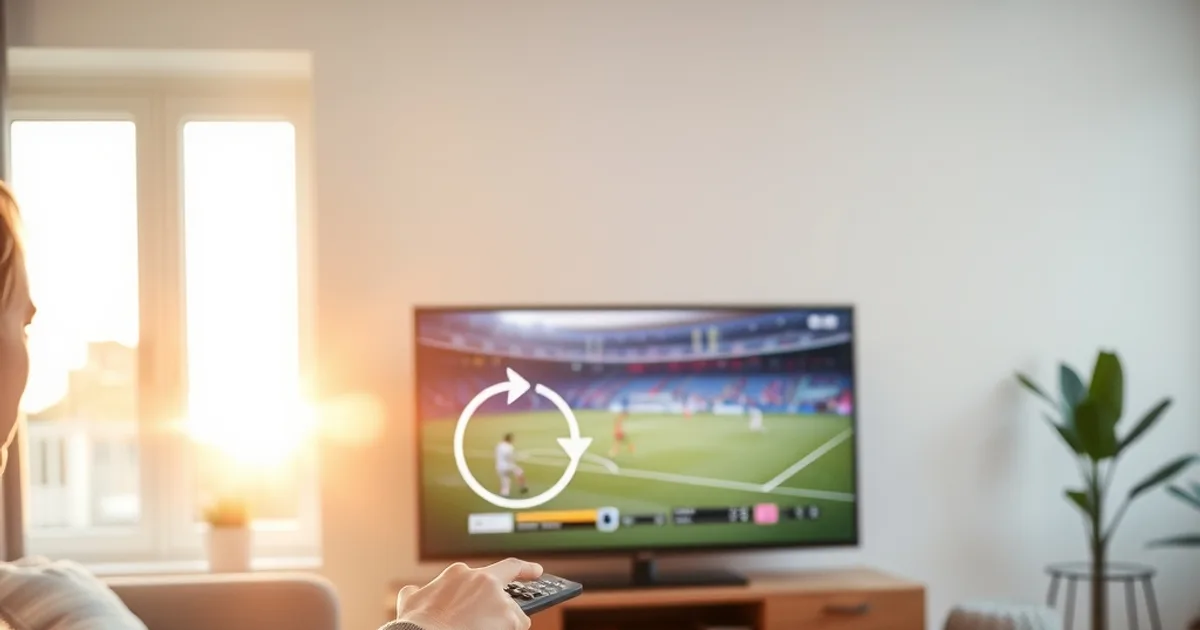
Die Champions League 2026/27 ist mit dem ersten Spieltag der Ligaphase am 8., 9. und 10. September in die neue Saison gestartet, die Bundesliga läuft bereits seit Wochen im vollen Rhythmus. Wer an einem Dienstagabend arbeitet, im Elternabend sitzt oder schlicht in einer anderen Zeitzone lebt, steht regelmäßig vor demselben Problem: Das eigene Spiel läuft, aber man kann nicht live zusehen. Genau hier setzt dieser Guide an.
Aufnahme, Timeshift und Catch-up gehören zu den am häufigsten gesuchten, aber in Anleitungen am schlechtesten erklärten IPTV-Funktionen. Die meisten Ratgeber erschöpfen sich in einem Satz wie 'TiviMate kann auch aufnehmen' – ohne zu sagen, wie viel Speicher ein Spiel braucht, warum eine geplante Aufnahme plötzlich leer ist oder ob eine Cloud-Lösung überhaupt sinnvoll ist. Dieser Artikel geht die Technik Schritt für Schritt durch, für die drei wichtigsten Apps und für die häufigsten Fehlerbilder.
Wer die passende App und das passende Endgerät für Bundesliga und Champions League noch nicht final eingerichtet hat, findet die Grundlagen dazu in unserem Bundesliga-Geräte-Guide (/blog/bundesliga-2026-27-4k-iptv-app-device-guide) und in der Champions-League-Geräte-Anleitung (/blog/champions-league-2026-27-4k-iptv-device-anleitung). Dieser Text baut technisch darauf auf und konzentriert sich ausschließlich auf Aufnahme, Zeitversatz und Wiederholung.
Warum überhaupt aufnehmen? Drei typische Situationen
Der offensichtlichste Fall ist die zeitliche Kollision: Zwei Champions-League-Partien laufen parallel, aber nur ein Bildschirm ist verfügbar, oder ein Termin liegt genau in der Anstoßzeit. Eine Aufnahme löst das Problem ohne Kompromisse – man sieht später beide Spiele komplett, statt zwischen zwei Livestreams hin- und herzuschalten und die Hälfte zu verpassen.
Der zweite Fall ist Replay ohne Ergebnis-Spoiler: Wer erst nach dem Abpfiff Zeit hat, will das Spiel trotzdem spannend schauen, ohne vorher das Ergebnis in einer Push-Mitteilung oder in sozialen Medien gesehen zu haben. Eine lokale Aufnahme, die sofort nach Spielende bereitsteht, ist dafür zuverlässiger als ein Mediatheken-Replay, das oft erst Stunden später online geht.
Der dritte Fall betrifft Familien und WGs mit einem gemeinsamen Gerät: Wenn ein Familienmitglied das Wohnzimmer für einen Film blockiert, sichert eine geplante Aufnahme das Spiel automatisch im Hintergrund, unabhängig davon, was gerade live auf dem Bildschirm läuft. Genau dafür ist der EPG-Timer gemacht, den wir weiter unten im Detail erklären.
Unsicher, ob Ihre App und Ihr Gerät Recording überhaupt unterstützen?
Timeshift vs. Recording: Der entscheidende Unterschied
Timeshift und Recording werden oft synonym verwendet, funktionieren aber technisch grundverschieden. Timeshift ist ein kurzer Zwischenspeicher (Buffer) des laufenden Live-Streams: Man kann während der Übertragung zurückspulen, pausieren oder eine Slow-Motion-Wiederholung einer Ecke ansehen – aber nur innerhalb eines begrenzten Zeitfensters, das mit dem Ende der Sendung oder spätestens beim Beenden der App verfällt.
Recording dagegen speichert den Stream dauerhaft als Datei, lokal auf dem Gerät oder in der Cloud des Anbieters, und bleibt so lange verfügbar, bis man sie manuell löscht oder ein Speicherlimit erreicht wird. Timeshift eignet sich also für kurze Unterbrechungen während des Zuschauens, Recording für das vollständige Verpassen und spätere Nachholen eines Spiels.
Die wichtigste Einschränkung bei beidem: Beide Funktionen greifen auf den Stream zu, der gerade über die IPTV-Quelle läuft. Bricht die Verbindung während der Aufnahme ab, ist auch die aufgezeichnete Datei an dieser Stelle unterbrochen – ein stabiles Netzwerk ist also Voraussetzung, nicht nur für flüssiges Live-Schauen, sondern auch für eine vollständige Aufnahme.
Recording in TiviMate: Schritt für Schritt
TiviMate benötigt für lokale Aufnahmen einen beschreibbaren Speicherort mit ausreichend freiem Platz – auf einem Android-TV-Gerät ist das meist ein interner Speicher oder ein per USB angeschlossener Stick. In den Einstellungen unter 'Aufnahme' wird dieser Pfad einmalig festgelegt, bevor die Funktion überhaupt nutzbar ist.
Für eine geplante Aufnahme öffnet man den EPG-Guide, wählt das gewünschte Spiel aus und tippt auf das Aufnahmesymbol; TiviMate startet dann automatisch zur programmierten Anstoßzeit und beendet die Aufnahme beim geplanten Spielende. Für Fußball empfiehlt sich ein manueller Sicherheitspuffer von 10 bis 15 Minuten vor und nach der EPG-Zeit, da Nachspielzeit und Verlängerung in den Programmdaten oft nicht berücksichtigt sind.
Zum Speicherplatz: Ein Fußballspiel in Full-HD-Qualität benötigt je nach Bitrate der Quelle grob zwischen 1 und 3 GB pro Stunde, bei 4K-Streams deutlich mehr. Bei einem vollen Spieltag mit mehreren parallel programmierten Aufnahmen sollte der verfügbare Speicher entsprechend großzügig kalkuliert werden – ein 64-GB-Stick reicht für einige Spiele, wird aber bei regelmäßiger Nutzung schnell knapp.
Recording in Smarters Pro & Kodi: Alternative Wege
IPTV Smarters Pro bietet Aufnahmefunktionen nur, wenn der zugrunde liegende Anbieter sie über die Xtream-Codes-API bereitstellt – die App selbst schreibt in vielen Konfigurationen keine lokale Datei, sondern reicht einen Aufnahmebefehl an den Server weiter. Ob diese Option sichtbar ist, zeigt sich direkt im Player-Menü während der laufenden Übertragung; fehlt dort ein Aufnahmesymbol, unterstützt die aktuelle Quelle serverseitige Aufnahmen schlicht nicht.
Kodi geht einen anderen Weg über Zusatz-Add-ons wie PVR-Clients (zum Beispiel IPTV Simple Client in Kombination mit TVHeadend oder einem ähnlichen Backend). Das ist technisch anspruchsvoller einzurichten als TiviMate, bietet dafür aber die flexibelste Timer-Verwaltung und funktioniert auch auf älteren Geräten mit wenig eigenem Speicher, da TVHeadend die Aufnahme auf einem separaten Server oder NAS ablegen kann.
Für alle drei Apps gilt: Wer hauptsächlich am Tablet oder unterwegs schaut, sollte Aufnahmen ohnehin eher als Ergänzung zum Live-Streaming sehen, nicht als Ersatz. Für die mobile Nutzung unterwegs mit begrenztem Speicher haben wir eine eigene Anleitung zusammengestellt: /blog/iptv-tablet-ipad-unterwegs-bundesliga-streaming.
Cloud-Recording: Wann lohnt sich die Server-seitige Aufnahme?
Manche IPTV-Zugänge bieten eine Cloud-Aufnahme direkt auf dem Server des Anbieters an, statt die Datei lokal auf dem Endgerät zu speichern. Der Vorteil liegt auf der Hand: Kein eigener Speicherplatz nötig, die Aufnahme ist von jedem Gerät mit demselben Zugang abrufbar, und ein Geräteausfall oder ein leerer USB-Stick kann die Aufzeichnung nicht zerstören.
Der Nachteil ist ebenso konkret: Cloud-Speicher ist beim Anbieter meist begrenzt und wird nach einer festgelegten Zeit automatisch überschrieben, oft deutlich kürzer als man bei lokalem Speicher selbst festlegen könnte. Wer ein Spiel dauerhaft archivieren will, ist mit einer lokalen Aufnahme auf eigenem Speicher besser bedient.
Ob eine Cloud-Aufnahme verfügbar ist, hängt komplett vom jeweiligen Zugang und dessen Backend ab – das lässt sich nicht pauschal für jede IPTV-Quelle beantworten. Am zuverlässigsten prüft man es direkt im Player-Menü während einer laufenden Übertragung: Erscheint dort eine Aufnahmeoption, ohne dass vorher ein lokaler Speicherpfad konfiguriert wurde, handelt es sich in der Regel um eine serverseitige Cloud-Funktion.
EPG-Timer-Management: Aufnahmen automatisch planen
Der elektronische Programmführer (EPG) ist die Grundlage jeder geplanten Aufnahme – ohne korrekte, aktuelle EPG-Daten weiß die App schlicht nicht, wann ein Spiel beginnt und endet. Eine ausführliche Erklärung zu EPG-Quellen und deren Einrichtung findet sich in unserem Guide dazu: /blog/iptv-epg-programm-guide-quellen-2026.
In der Praxis lohnt es sich, Timer nicht einzeln pro Spiel zu setzen, sondern am Wochenanfang alle Bundesliga- und Champions-League-Termine der kommenden Tage auf einmal einzuplanen. Die meisten Apps erlauben eine Übersicht aller programmierten Aufnahmen an einer Stelle im Menü, wo sich Überschneidungen und doppelte Timer sofort erkennen lassen, bevor sie zum Problem werden.
Ein häufig übersehener Punkt: Wiederkehrende Timer (etwa 'jeden Samstag um 18:30 Uhr') funktionieren bei unregelmäßigen Anstoßzeiten im Fußball schlecht, da Sky- und DAZN-Slots sich von Spieltag zu Spieltag verschieben. Für Fußball sind Einzeltimer pro konkretem Spiel zuverlässiger als wiederkehrende Regeln.
Catch-up & Replay: Wo finde ich verpasste Spiele im Nachhinein?
Neben der eigenen Aufnahme gibt es die Catch-up-Funktion, bei der der Anbieter selbst bereits ausgestrahlte Sendungen für einen begrenzten Zeitraum zum Abruf bereithält, ohne dass man vorher etwas programmieren musste. Das ist der einfachste Weg, ein spontan verpasstes Spiel nachzuholen, setzt aber voraus, dass die Quelle Catch-up überhaupt unterstützt und im EPG entsprechend markiert.
Ergänzend lohnt sich der Blick auf offizielle Mediatheken der Sender, die Bundesliga- und Champions-League-Zusammenfassungen sowie teilweise volle Wiederholungen anbieten – meist zeitversetzt um mehrere Stunden nach Abpfiff, dafür aber ohne eigene Aufnahme-Konfiguration nutzbar. Wer am Fernseher schaut, findet einen praktischen Überblick zur Einbindung solcher Zusatzquellen in unserer Chromecast-Anleitung: /blog/chromecast-google-tv-iptv-bundesliga-setup.
Die Kombination aus geplanter eigener Aufnahme für die Spiele, die wirklich wichtig sind, und Catch-up als Rückfallebene für alles Spontane deckt in der Praxis fast jeden Verpassens-Fall ab, ohne dass man jeden einzelnen Spieltag manuell durchplanen muss.
Kein Spiel mehr verpassen — mit einem stabilen Zugang als Basis für zuverlässige Aufnahmen.
Fehlersuche: Aufnahme funktioniert nicht — die häufigsten Ursachen
Die mit Abstand häufigste Ursache für eine leere oder unterbrochene Aufnahme ist voller Speicherplatz: Läuft der konfigurierte Aufnahmepfad während der laufenden Aufzeichnung voll, bricht die App die Aufnahme entweder ab oder liefert am Ende eine beschädigte, nicht abspielbare Datei. Vor jedem wichtigen Spiel lohnt sich ein kurzer Blick auf den freien Speicher.
Die zweithäufigste Ursache sind fehlende Berechtigungen: Auf Android-TV-Geräten verweigert das Betriebssystem der App unter Umständen den Schreibzugriff auf einen extern angeschlossenen USB-Stick, wenn dieser nach einem Systemupdate neu eingebunden wurde. Ein einfacher Test ist, testweise eine kurze Aufnahme auf den internen Speicher zu legen – funktioniert das, liegt das Problem am externen Datenträger und dessen Berechtigungen, nicht an der App selbst.
Die dritte Ursache liegt im EPG: Zeigt der Programmführer eine falsche oder verschobene Anstoßzeit an, startet und endet auch die geplante Aufnahme zur falschen Zeit – typischerweise fehlt dann der Spielanfang oder die Schlussphase inklusive Nachspielzeit. Hier hilft in der Regel nur der Wechsel auf eine aktuellere, spezifisch für Sportprogramme gepflegte EPG-Quelle, wie im oben verlinkten EPG-Guide beschrieben.
Bleibt die Aufnahme trotz vollem Speicher, korrekten Berechtigungen und stimmigem EPG leer, liegt die Ursache meist an einer instabilen Verbindung zur Stream-Quelle während der Übertragung selbst – dann hilft nur ein stabileres Netzwerk oder ein Wechsel der Verbindungsart, wie in unserem Geräte-Guide für Champions-League-Streaming beschrieben.
Häufige Fragen
Brauche ich für Recording eine externe Festplatte oder reicht ein USB-Stick?
Ein USB-Stick reicht für gelegentliche Aufnahmen einzelner Spiele aus. Wer regelmäßig mehrere Partien pro Spieltag sichern und länger aufbewahren möchte, ist mit einer externen Festplatte besser bedient, da diese deutlich mehr Kapazität und meist eine stabilere Dauerverbindung bietet als ein kleiner Stick.
Kann ich ein aufgenommenes Spiel auf ein anderes Gerät übertragen?
Bei lokalen Aufnahmen ist die Datei an das Gerät und den konfigurierten Speicherpfad gebunden; eine Übertragung ist nur manuell möglich, etwa indem der Speicherstick am neuen Gerät angeschlossen wird. Cloud-Aufnahmen sind dagegen meist von jedem Gerät mit demselben Zugang abrufbar, ohne Datei-Transfer.
Warum ist meine geplante Aufnahme leer, obwohl der Timer korrekt gesetzt war?
Die häufigsten Gründe sind ein während der Aufnahme voll gelaufener Speicher, eine unterbrochene Verbindung zur Stream-Quelle im Aufnahmezeitraum oder eine falsche EPG-Zeit, die Start und Ende der Aufzeichnung verschoben hat. Die Fehlersuche im Abschnitt oben führt diese Punkte einzeln durch.
Ist Timeshift dasselbe wie eine Aufnahme, die ich dauerhaft behalten kann?
Nein. Timeshift ist ein temporärer Puffer für kurzes Zurückspulen während der laufenden Übertragung und verfällt mit Ende der Sendung. Nur eine echte Recording-Funktion speichert die Datei dauerhaft, bis sie manuell gelöscht wird.
Funktioniert Recording auch bei 4K-Streams von Bundesliga und Champions League?
Technisch ja, sofern die App und der Speicherort das unterstützen – 4K-Aufnahmen benötigen aber deutlich mehr Speicherplatz pro Stunde als Full-HD, was bei der Kapazitätsplanung berücksichtigt werden sollte.