4K IPTV ruckelt? HEVC-Decoding aktivieren & testen
19. August 2026 · 9 Min. Lesezeit
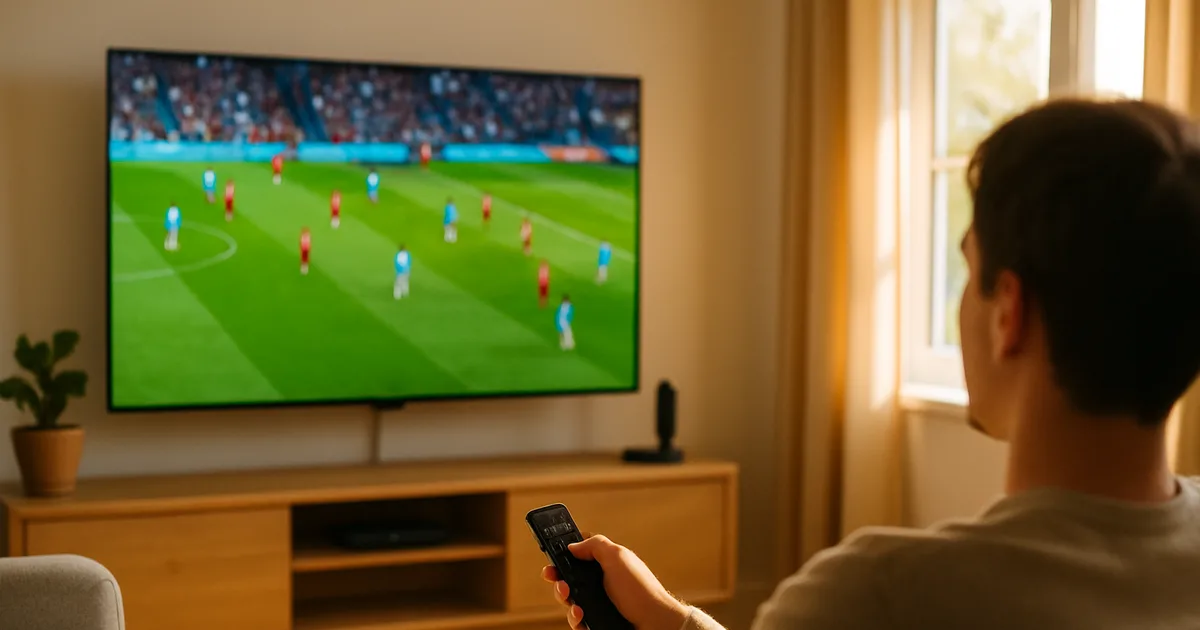
Die Bundesliga 2026/27 startet am 28. August, der DFB-Pokal eröffnet seine erste Hauptrunde bereits vom 21. bis 24. August – und beide Wettbewerbe laufen in UHD-Qualität über deutlich schwerere 4K-Streams als noch vor zwei Jahren. Genau jetzt melden sich in Foren und Support-Chats auffällig viele Nutzer mit derselben Frage: "Meine Leitung schafft 300 Mbit/s, aber mein 4K-Stream ruckelt trotzdem alle paar Sekunden – woran liegt das?"
Die Antwort hat in den meisten Fällen nichts mit der Internetgeschwindigkeit zu tun. Sie liegt am Codec. Fast alle 4K-IPTV-Streams werden heute mit HEVC (H.265) codiert, weil dieser Codec bei gleicher Qualität nur etwa halb so viel Bandbreite braucht wie der ältere H.264-Standard. Das Problem: Wenn dein Gerät HEVC nicht per Hardware, sondern nur per Software (also über die CPU) decodiert, kommt selbst ein leistungsstarker Fire Stick oder eine günstige Android-Box ins Schwitzen – die Folge sind Ruckler, abgehackte Bewegungen und Standbilder, obwohl im Netzwerk-Tab alles grün leuchtet.
Dieser Guide zeigt dir, wie du in wenigen Minuten herausfindest, ob dein Gerät HEVC wirklich per Hardware decodiert, und wie du die Beschleunigung auf Fire Stick, Chromecast mit Google TV, Smart-TVs von Samsung, LG und Sony sowie auf Android-TV-Boxen und Kodi gezielt aktivierst. Kein anderer Guide im Netz geht diesen Weg Gerät für Gerät durch – die meisten erwähnen HEVC nur als Stichwort, ohne die eigentliche Einstellung zu zeigen.
Warum ruckelt 4K IPTV, obwohl deine Leitung schnell ist? Die Codec-Mismatch-Falle
Ein Speedtest mit 300 oder 500 Mbit/s sagt nichts darüber aus, ob dein Fernseher oder Streaming-Gerät das ankommende Videosignal flüssig verarbeiten kann. Bandbreite und Decodierleistung sind zwei komplett unabhängige Baustellen. Die Bandbreite bestimmt, wie schnell die Daten bei dir ankommen. Die Decodierleistung bestimmt, wie schnell dein Gerät diese Daten in ein Bild umrechnet, das der Bildschirm anzeigen kann.
Genau hier entsteht die Codec-Mismatch-Falle: Ein Stream kommt mit voller Geschwindigkeit an, aber der Chip in deinem Gerät ist nicht dafür gebaut, HEVC in Echtzeit zu entschlüsseln. Ohne dedizierte Hardware muss die CPU einspringen und jedes einzelne Bild per Software berechnen – bei 4K mit 50 oder 60 Bildern pro Sekunde reicht die Rechenleistung vieler älterer oder einfacher Geräte dafür schlicht nicht aus. Das Resultat sind Ruckler, die typischerweise bei schnellen Kamerafahrten oder Zweikämpfen am stärksten auffallen, weil dort am meisten Bewegungsinformation pro Bild verarbeitet werden muss.
Ein zuverlässiges Erkennungsmerkmal: Wenn dein Stream bei statischen Szenen (Stadionübersicht, Grafiktafel) flüssig läuft, aber bei schnellen Spielzügen einbricht, ist das fast immer ein Decoding-Problem und kein Netzwerkproblem. Bei echter Bandbreiten-Drosselung würde der Stream stattdessen komplett einfrieren und neu laden (Buffering), nicht nur ruckeln.
Nicht sicher, ob dein Gerät HEVC-Hardware-Decoding unterstützt?
Was ist HEVC/H.265? Und warum brauchst du Hardware-Beschleunigung dafür?
HEVC steht für High Efficiency Video Coding, auch bekannt als H.265. Es ist der Nachfolger von H.264 (AVC) und wurde speziell dafür entwickelt, 4K- und HDR-Inhalte mit deutlich geringerer Bitrate zu übertragen, ohne sichtbar an Qualität zu verlieren. Für IPTV-Anbieter ist das ein enormer Vorteil, weil sie so mehr Kanäle in besserer Qualität über dieselbe Serverkapazität ausliefern können – deshalb ist HEVC inzwischen praktisch Standard für alle 4K-Kanäle im IPTV-Bereich.
Der Preis für diese Effizienz ist Rechenkomplexität. Die Kompressionsalgorithmen von HEVC sind deutlich aufwendiger als bei H.264, was bedeutet, dass reine Software-Decodierung (also über die CPU statt über einen spezialisierten Chip) deutlich mehr Rechenleistung frisst. Ein dedizierter Hardware-Decoder ist ein eigener Chip-Baustein, der ausschließlich für diese eine Aufgabe gebaut wurde und HEVC-Bilder mit einem Bruchteil der Energie und Zeit berechnet, die eine allgemeine CPU dafür bräuchte.
Genau deshalb ist die Frage "unterstützt mein Gerät HEVC?" nicht dasselbe wie "kann mein Gerät HEVC flüssig abspielen?". Fast jedes moderne Gerät kann eine HEVC-Datei technisch öffnen. Ob es das aber mit Hardware-Beschleunigung tut oder mühsam per Software rechnet, entscheidet, ob dein Stream flüssig läuft oder ruckelt.
Codec-Support testen: Welche Geräte unterstützen H.265 wirklich?
Bevor du irgendwelche Einstellungen änderst, solltest du wissen, woran du überhaupt bist. Die zuverlässigste Methode ist ein direkter Player-Test: Öffne in TiviMate oder Smarters Pro die Player-Info-Anzeige während der Wiedergabe (in TiviMate meist per Klick auf die Info-Taste der Fernbedienung, in Smarters Pro über das Zahnrad-Symbol im Player). Dort wird der aktuell genutzte Decoder angezeigt – suche nach Begriffen wie "HW", "Hardware" oder dem Chipsatz-Namen. Steht dort stattdessen "SW" oder "Software", läuft die Dekodierung über die CPU.
Eine zweite, sehr aussagekräftige Methode ist die Beobachtung der Gerätetemperatur und CPU-Last während der Wiedergabe. Läuft ein Fire Stick oder eine Android-Box spürbar heiß und die Fernbedienung reagiert währenddessen träge, ist das ein starkes Indiz für Software-Decoding – Hardware-Beschleunigung läuft dagegen fast unbemerkt im Hintergrund.
Für Android-basierte Geräte (Android TV Box, Fire TV, manche Smart-TVs) gibt es zusätzlich Codec-Info-Apps aus dem jeweiligen App-Store, die exakt auflisten, welche Video-Decoder als Hardware-Decoder registriert sind und welche Auflösungen sie unterstützen. Wichtig: Manche Geräte unterstützen HEVC nur bis zu einer bestimmten Bildwiederholrate (z. B. 4K30, aber nicht 4K60) – das ist bei schnellen Sportübertragungen wie der Bundesliga besonders relevant, weil dort oft mit höheren Bildraten gesendet wird als bei einem Spielfilm.
Fire Stick 4K: HEVC-Decoding in TiviMate & Smarters Pro freischalten
Der Fire TV Stick 4K und der Fire TV Stick 4K Max besitzen einen Hardware-HEVC-Decoder – das Problem liegt fast nie am Chip selbst, sondern an der App-Konfiguration. In TiviMate findest du unter Einstellungen → Wiedergabe → Decoder die Option zwischen "Hardware", "Software" und "Automatisch". Steht dort "Automatisch", wechselt TiviMate bei bestimmten Streams unnötig auf Software – stelle die Option manuell auf "Hardware", um die feste Nutzung des HEVC-Chips zu erzwingen.
In Smarters Pro liegt die vergleichbare Einstellung unter Einstellungen → Player-Einstellungen → Hardware-Decodierung (teils auch als "HW+" oder "HW Decoder" bezeichnet, je nach App-Version). Aktiviere diese Option explizit, falls sie nicht bereits eingeschaltet ist. Bei manchen Fire-Stick-Modellen hilft es zusätzlich, unter den allgemeinen Fire-TV-Einstellungen (Einstellungen → Anzeige & Töne → Anzeige) die Ausgabeauflösung testweise auf "Automatisch" statt fest auf "2160p" zu stellen, damit das Gerät die HDMI-Handshake-Parameter korrekt mit dem Fernseher aushandelt.
Sollte ein Fire Stick trotz korrekt aktivierter Hardware-Decodierung weiter ruckeln, ist häufig der Arbeitsspeicher das Nadelöhr: Schließe im Hintergrund laufende Apps komplett (langes Drücken der Home-Taste → App nach oben wischen), bevor du den Stream startest. Bei älteren Fire-Stick-Generationen ohne dedizierten HEVC-Chip bleibt als einzige echte Lösung ein Upgrade auf ein aktuelles Modell.
Chromecast mit Google TV: Hardware-Beschleunigung aktivieren
Der Chromecast mit Google TV (sowohl in der HD- als auch in der 4K-Variante) bringt bei den 4K-Modellen einen Hardware-HEVC-Decoder mit. Da Google TV kein direktes "Hardware-Decoding an/aus"-Menü wie TiviMate bietet, läuft die Steuerung hier über die App-Auswahl und die Systemeinstellungen. Prüfe zuerst unter Einstellungen → Geräteeinstellungen → Info, welches genaue Modell du besitzt – nur die 4K-Variante hat den vollen HEVC-Hardware-Support, das HD-Modell ist auf 1080p limitiert und decodiert 4K-Streams zwangsläufig herunter oder per Software.
Bei der 4K-Chromecast-Variante lohnt sich ein Blick in die Entwickleroptionen (siebenmaliges Antippen der Build-Nummer unter Geräteinformationen), wo du unter "HDMI" die tatsächlich ausgehandelte Auflösung und Bildrate zum Fernseher überprüfen kannst. Stimmt diese nicht mit deinem Fernseher überein, erzwingt das System oft eine Software-Umwandlung, was die Ruckler erklärt.
In IPTV-Apps, die über den Play Store auf dem Chromecast mit Google TV laufen, gilt dieselbe Regel wie beim Fire Stick: Suche in den App-eigenen Player-Einstellungen nach einer Decoder-Option und stelle sie manuell auf Hardware, statt der App die automatische Wahl zu überlassen. Unser Setup-Guide für Chromecast und Bundesliga-Streaming zeigt die komplette Ersteinrichtung inklusive Netzwerktipps im Detail.
Smart TV (Samsung, LG, Sony): HEVC in den Einstellungen prüfen & optimieren
Smart-TVs von Samsung (Tizen OS), LG (webOS) und Sony (meist Google TV) haben in aller Regel einen fest verbauten HEVC-Hardware-Decoder direkt im Fernseher-Chip – das ist einer der Gründe, warum Streaming direkt über die native TV-App eines IPTV-Anbieters oft flüssiger läuft als über einen externen Stick. Bei Samsung-Geräten findest du unter Einstellungen → Allgemein → Systemmanager → Geräteschutz keine direkte Decoder-Option, aber unter Einstellungen → Bild → Expertenbild-Einstellungen lohnt sich ein Check der Bildverarbeitungsoptionen, da aggressive Nachbearbeitung (z. B. "Auto Motion Plus") bei ohnehin knapper Rechenleistung zusätzliche Last erzeugt.
Bei LG-Fernsehern mit webOS kann unter Einstellungen → Allgemein → Geräte-Info die unterstützte maximale Auflösung und Bildrate pro HDMI-Eingang eingesehen werden – wichtig, weil nicht jeder HDMI-Port zwingend die vollen 4K60-HDR-Spezifikationen unterstützt. Steckst du deinen Fire Stick oder deine Android-Box am falschen Port ein, kann der Fernseher das Signal automatisch herunterrechnen, was wie ein HEVC-Problem aussieht, aber eigentlich ein HDMI-Bandbreitenproblem ist.
Bei Sony-Fernsehern mit integriertem Google TV gelten dieselben Prinzipien wie beim Chromecast: Prüfe die Entwickleroptionen auf die tatsächlich ausgehandelte HDMI-Auflösung. Grundsätzlich gilt für alle drei Hersteller: Wenn IPTV direkt über die native Smart-TV-App eines Anbieters läuft, ist das fast immer die stabilste Variante, weil kein zusätzliches externes Gerät die Kette verlängert.
Android TV Box & Kodi: HEVC testen und Fallbacks konfigurieren
Android-TV-Boxen unterscheiden sich stark in ihrer Chip-Qualität – während Geräte mit aktuellen Amlogic- oder MediaTek-Chipsätzen zuverlässigen HEVC-Hardware-Support bieten, haben sehr günstige No-Name-Boxen oft nur eingeschränkte oder gar keine dedizierte 4K-HEVC-Beschleunigung. Nutze eine Codec-Info-App aus dem Play Store, um die exakte Chipsatz-Bezeichnung und die als "Hardware" gelisteten Decoder zu prüfen, bevor du Zeit in weitere Einstellungsänderungen investierst.
In Kodi liegt die entscheidende Einstellung unter Einstellungen → Player → Videos → "Beschleunigte Videowiedergabe erlauben" (bzw. "Allow hardware acceleration" in der englischen Oberfläche) sowie zusätzlich unter den erweiterten Einstellungen die Optionen für "MediaCodec" beziehungsweise "MediaCodec (Surface)" – diese Option muss aktiv sein, damit Kodi den Android-eigenen Hardware-Decoder statt der internen Software-Engine (FFmpeg) nutzt. Ohne diese Einstellung fällt Kodi bei HEVC-Inhalten standardmäßig auf Software-Decoding zurück, selbst wenn der Chip Hardware-Unterstützung bietet.
Als Fallback-Strategie für Boxen ohne zuverlässigen HEVC-Support gilt: Reduziere in der IPTV-App, sofern der Anbieter das erlaubt, testweise auf einen niedrigeren Qualitäts-Stream (z. B. 1080p statt 4K) für ruckelfreies Bild, statt eine dauerhaft stotternde 4K-Wiedergabe zu erzwingen. Ein sauberes 1080p-Bild ist für die meisten Sportübertragungen sehenswerter als ein ständig ruckelndes 4K-Signal.
Ruckelfreies 4K für Bundesliga und DFB-Pokal ab dem Anpfiff – wähle jetzt dein Paket.
Schnelle Checkliste: 5 Minuten zum ruckelfreien 4K-Stream
1. Player-Info während der Wiedergabe öffnen und prüfen, ob "HW"/Hardware als aktiver Decoder angezeigt wird. 2. Decoder-Einstellung in TiviMate oder Smarters Pro manuell auf "Hardware" stellen, statt auf "Automatisch" zu vertrauen. 3. Bei Chromecast, Sony und LG die Entwickleroptionen bzw. Geräte-Info auf die tatsächlich ausgehandelte HDMI-Auflösung und Bildrate prüfen.
4. Auf Fire-Stick- und Android-Boxen alle Hintergrund-Apps schließen, bevor der Stream startet, um Speicher und Rechenleistung freizugeben. 5. In Kodi "Beschleunigte Videowiedergabe" und MediaCodec-Optionen aktivieren, falls nicht bereits geschehen. 6. Bleibt der Stream trotz aller Schritte instabil, testweise das Kabel oder den HDMI-Port wechseln – nicht jeder Port unterstützt die volle 4K60-HDR-Bandbreite.
Wenn du diese Checkliste vor dem Bundesliga-Anpfiff am 28. August oder vor den ersten DFB-Pokal-Spielen ab dem 21. August einmal komplett durchgehst, sparst du dir während der laufenden Übertragung hektisches Herumprobieren an den Einstellungen. Für die passende App- und Geräte-Kombination insgesamt lohnt sich zusätzlich ein Blick in unseren Guide zu echtem 4K vs. Upscaling, um sicherzustellen, dass dein Anbieter überhaupt echtes HEVC-4K liefert und nicht nur hochgerechnetes HD.
Häufige Fragen
Woran erkenne ich sicher, ob mein Gerät HEVC per Hardware decodiert?
Am zuverlässigsten über die Player-Info-Anzeige in TiviMate oder Smarters Pro während der Wiedergabe – dort wird der aktive Decoder-Typ angezeigt. Ergänzend hilft die Beobachtung der Gerätetemperatur: Läuft das Gerät bei 4K-Wiedergabe spürbar heiß und reagiert träge, deutet das auf Software-Decoding hin.
Warum ruckelt mein 4K-Stream nur bei schnellen Spielszenen, aber nicht bei Standbildern?
Das ist ein klassisches Zeichen für ein Decoding-Problem statt eines Netzwerkproblems. Bei schnellen Bewegungen muss der Decoder pro Bild deutlich mehr Informationen verarbeiten – reicht die Rechenleistung nicht aus, ruckelt genau in diesen Momenten das Bild, während statische Szenen flüssig bleiben.
Unterstützt jeder Fire TV Stick HEVC-Hardware-Decoding?
Nein. Die Fire-TV-Stick-4K- und 4K-Max-Modelle besitzen einen dedizierten HEVC-Chip. Ältere Fire-Stick-Generationen ohne 4K-Kennzeichnung haben diesen Chip nicht und stoßen bei HEVC-4K-Inhalten zwangsläufig an ihre Grenzen, unabhängig von der App-Konfiguration.
Hilft ein schnelleres Internet, wenn mein Gerät kein HEVC-Hardware-Decoding hat?
Nein. Eine höhere Bandbreite beschleunigt nur die Übertragung der Daten, nicht die Berechnung des Bildes auf deinem Gerät. Ist die Rechenleistung des Chips der Flaschenhals, bleibt der Stream auch mit einer sehr schnellen Leitung instabil.
Warum läuft dieselbe App auf meinem Smart-TV flüssiger als auf meinem Streaming-Stick?
Viele Smart-TVs haben einen sehr leistungsfähigen, fest verbauten HEVC-Decoder-Chip direkt im Fernseher, während günstigere externe Streaming-Sticks teils schwächere oder ältere Chipsätze verwenden. Zusätzlich verkürzt die native TV-App die Signalkette um ein Zwischengerät.
Was mache ich, wenn mein Gerät trotz aller Einstellungen kein flüssiges 4K-HEVC schafft?
Wechsle testweise, sofern deine App das erlaubt, auf einen 1080p-Stream statt 4K. Ein stabiles 1080p-Bild ist für Live-Sport in der Praxis angenehmer als ein ständig ruckelndes 4K-Signal. Langfristig hilft nur ein Gerät mit aktuellem, dediziertem HEVC-Hardware-Decoder.